

가입형 워드프레스는 워드프레스닷컴(WordPress.com)에 가입하여 워드프레스 사이트를 운영하는 서비스입니다. 비즈니스 이상 요금제에서는 SFTP/SSH/phpMyAdmin에 접속할 수 있어 사실상 설치형 워드프레스와 비슷하지만 개인 플랜과 프리미엄 플랜에서는 SFTP/SSH 접속이 허용되지 않습니다. 하지만 최근 개인/프리미엄 요금제에서도 플러그인 설치가 허용되면서 이전에 비해 커스터마이징 자유도가 훨씬 개선되었습니다.
워드프레스닷컴의 개인 요금제에서도 파일 매니저 플러그인을 설치할 수 있지 않을까 하는 생각이 들어 File Manager 플러그인을 설치해 보았습니다.
워드프레스닷컴에서 파일 매니저 플러그인 사용하기
2025년 9월 8일부터 워드프레스닷컴의 개인 및 프리미엄 요금제에서도 플러그인 설치가 가능해졌습니다. 이 때문에 이전에는 비즈니스 요금제 이상에서만 가능했던 애드센스 광고 게재가 이제 개인 및 프리미엄 플랜에서도 Ad Inserter와 같은 플러그인을 사용하여 애드센스 광고를 표시할 수 있게 되었습니다.😄

워드프레스닷컴의 개인 요금제는 다년간 계약하면 저렴하게 이용할 수 있고, 제공되는 저장공간이 6GB(프리미엄 요금제는 13GB)로 넉넉한 편이고, 무엇보다 무제한 방문자 트래픽이 가능하므로 방문자 수가 많은 블로그를 운영하는 경우 비용을 크게 절감할 수 있습니다.
하지만 개인 및 프리미엄 요금제에서는 제약이 있기 때문에 워드프레스의 모든 기능을 충분히 활용하는 데에는 한계가 있습니다. 워드프레스의 모든 기능을 활용하여 복잡한 기능의 사이트를 만들거나 여러 개의 사이트를 운영하려는 경우에는 클라우드웨이즈(Cloudways)나 가성비 좋은 케미클라우드(ChemiCloud)와 같은 호스팅를 고려할 수 있습니다. 케미클라우드는 작년 서울 서버를 도입하면서 우리나라에서도 속도가 빠른 편입니다.
워드프레스닷컴의 개인 및 프리미엄 요금제에서는 SFTP/SSH에 대한 접근 권한이 제공되지 않습니다. 혹시 개인 요금제에서도 File Manager 플러그인으로 웹 서버에 접근하여 파일을 편집하거나 업로드/다운로드 등의 작업이 가능할지 궁금하여 File Manager 플러그인을 설치해보았습니다.
설치형 워드프레스에서 ‘file manager’로 검색하면 파일 매니저, 파일스터, Advanced File Manager 등 몇 가지 파일 관리자 플러그인이 검색됩니다.

하지만 가입형에서 ‘file manager’를 검색하면 파일스터(Filester) 하나만 검색됩니다.

파일스터를 설치하고 활성화하면 왼쪽 메뉴에 “File Manager” 항목이 추가됩니다. 파일스터를 실행하면 루트 디렉터리로 접속이 됩니다.

그림과 같이 표시되는데, wp-config.php 등 일부 중요한 파일이 보이지 않습니다. 그리고 wp-content 디렉터리를 클릭하면 uploads 폴더 등 일부 폴더가 보이지 않습니다.😥

일부 파일이나 디렉터리를 개인 플랜 사용자들이 접근하지 못하도록 숨김 상태로 설정된 것 같습니다.
또한, 파일 매니저 플러그인에서 할 수 있는 작업도 매우 제한적입니다. 다운로드만 가능하고 업로드, 파일 편집, 압축 등 대부분이 기능이 비활성화되어 있습니다.
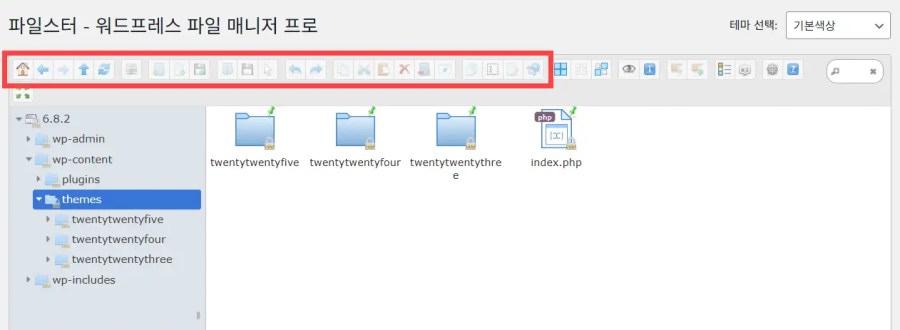
파일을 선택하여 오른쪽 버튼을 클릭하면 파일 다운로드, 미리보기, 복사 정도의 기능만 허용되고 파일 편집 등의 메뉴는 표시조차 되지 않습니다.

결론적으로 개인 요금제에서 파일 매니저 플러그인을 사용하여 웹 서버에 접속하여 할 수 있는 작업은 사실상 거의 없습니다. SFTP/SSH 접속이 비즈니스 요금제 이상에서만 허용되기 때문에 개인/프리미엄 플랜에서는 대부분의 기능을 차단한 것으로 보입니다.
개인 요금제를 이용한다면 WPCode, Simple Custom CSS와 같은 플러그인을 설치하여 HTML/CSS/JavaScript로 커스터마이징을 시도할 수 있습니다. WPCode를 이용하면 PHP 코드 스니펫을 추가하는 것이 가능하지만, 잘못된 코드를 추가하면 사이트에 접속하지 못하는 문제가 발생할 가능성도 있기 때문에 주의가 필요합니다.
개인적으로는 개인 요금제에서 Rank Math와 같은 플러그인을 사용하여 SEO 설정을 할 수 있는 것이 마음에 듭니다. 오래 전에 프리미엄 요금제를 이용한 적이 있었는데, 플러그인 설치가 안 되다 보니 애드센스 광고를 표시하지 못하는 것은 물론 커스텀하는 데 한계가 많았습니다. 이제는 다양한 플러그인을 활용하여 어느 정도 수준까지는 커스터마이징이 가능해졌습니다.
하지만 엘리멘터와 같이 무거운 플러그인을 설치하거나 많은 플러그인을 설치하면 사이트 속도에 영향을 미칠 수 있으므로 플러그인 설치는 가급적이면 최소화하는 것이 바람직합니다.